SMMM Takip
SMMM Takip, bir Serbest Muhasebeci Mali Müşavir bürosunun günlük işini tek programda toplamak için yazıldı: SMMM bürosunun günlük işini takip eden masaüstü uygulaması.
Neler yapar?
- Mükellefler Takibi
- Aidat / Ücret
- e-SMM Makbuzu
- Beyan/Tahakkuk/Ödeme Takip
- Beyanname/Tahakkuk indirme
- Otomatik Dosyalama
- Belgeler
- Dilekçeler
- İletişim
Çalışma Tanımı
| Müşteri | SMMM |
|---|---|
| Proje Yılı | 2026 |
| Kodlama | .NET |
Takvim ve Ajanda
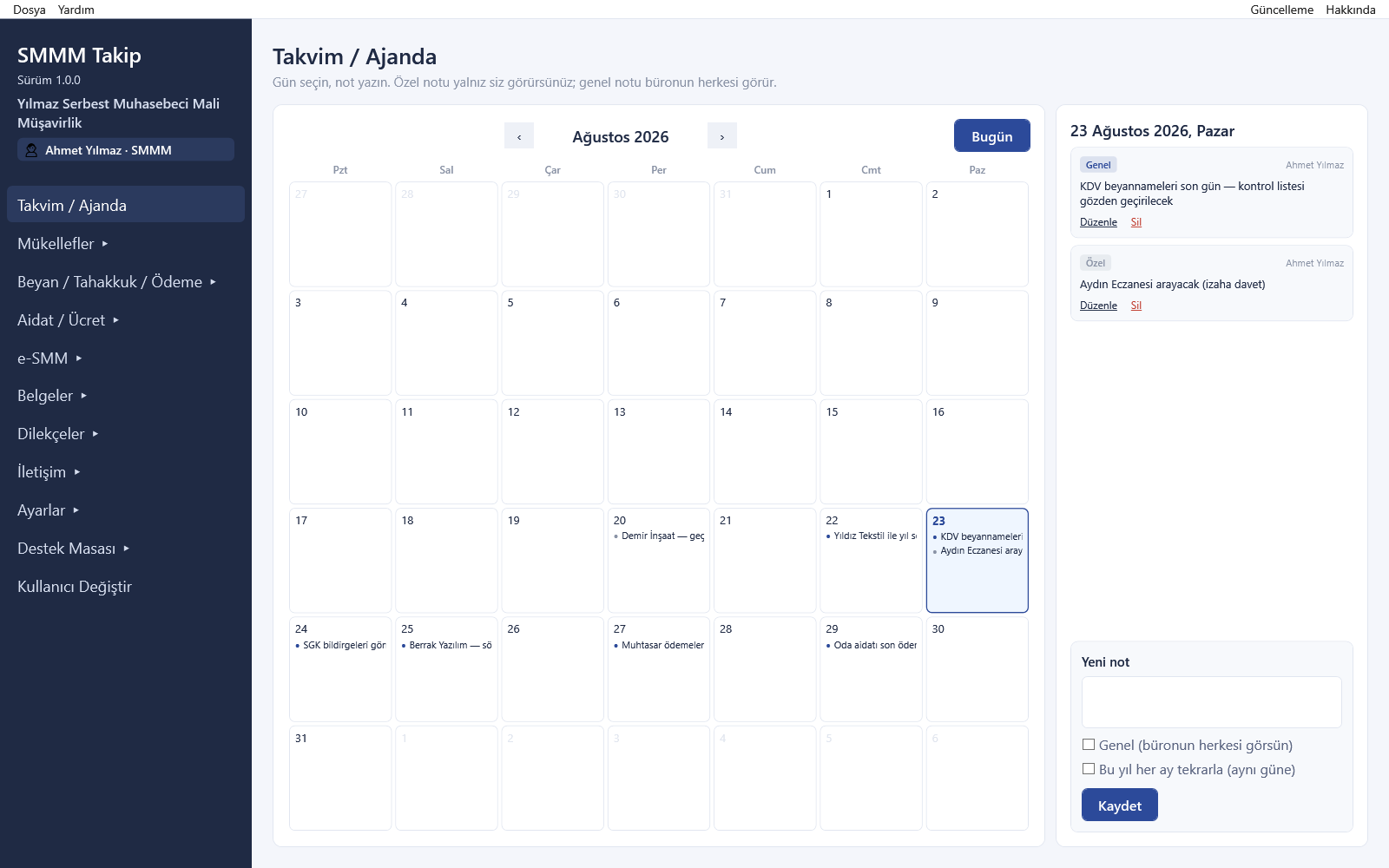
Program açıldığında sizi karşılayan ekran. Ay takvimi üzerinde hangi gün ne işiniz olduğunu tek bakışta görürsünüz; bir güne tıklayıp not yazarsınız. Notu "genel" yaparsanız bürodaki herkes görür, işaretlemezseniz yalnız size ait kalır. Beyanname son günleri ve belge hatırlatmaları da bu takvimde işaretlenir. Böylece “bugün ne vardı?” sorusunun cevabı hep aynı yerdedir.
Mükellef Listesi
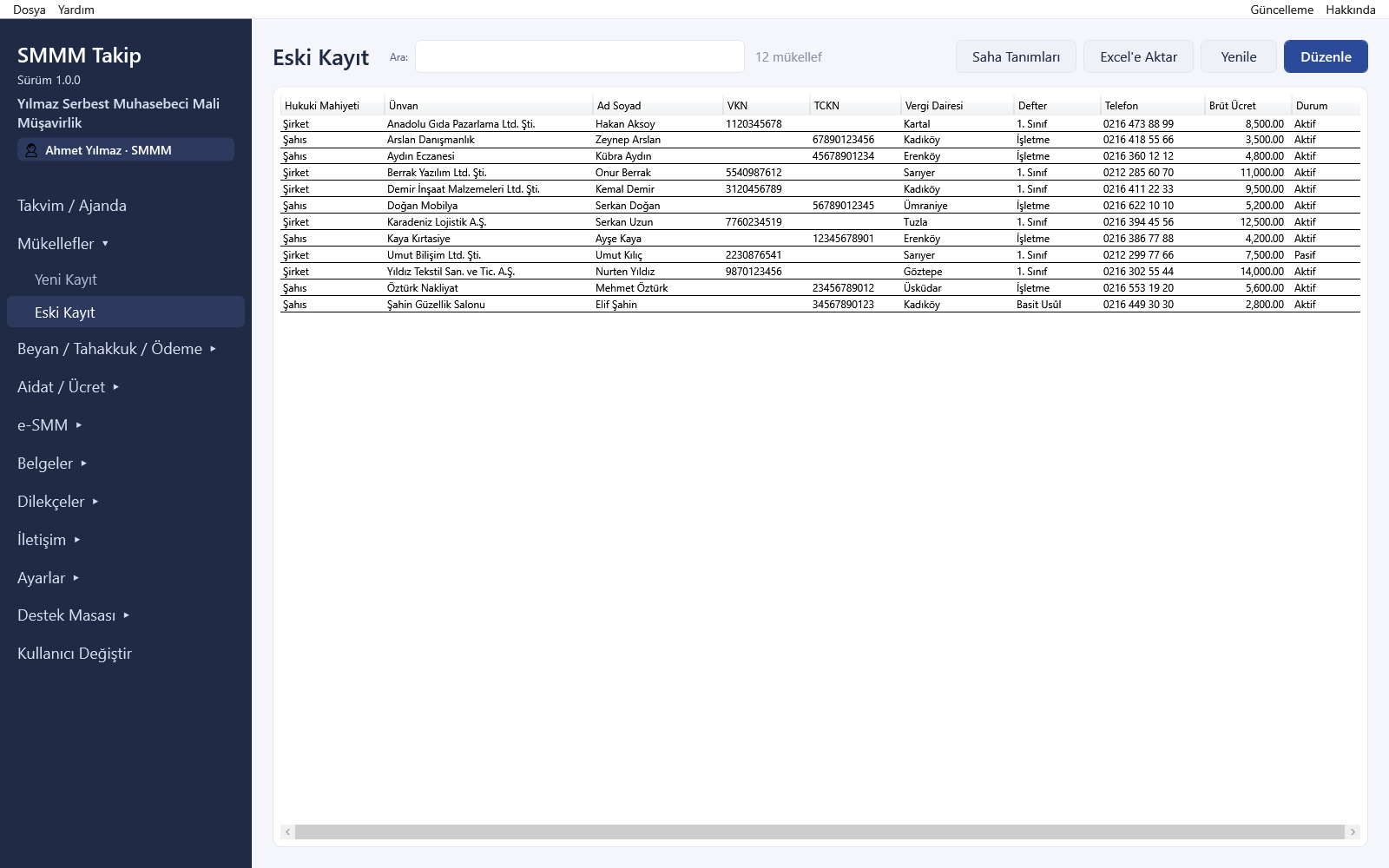
Bürodaki bütün mükellefler tek listede: hukuki mahiyeti, VKN/TCKN'si, vergi dairesi, defter türü, telefonu ve ücreti. Arama kutusuna yazdığınız kelime unvanda da, ad soyadında da, numarada da aranır. Sütunları kendinize göre düzenlersiniz. “Saha Tanımları” ile hangi sütunun görüneceğini ve sırasını siz seçersiniz, seçiminiz size özel saklanır. Liste “Excel'e Aktar” ile olduğu gibi dışarı alınabilir.
Yeni Mükellef Kaydı
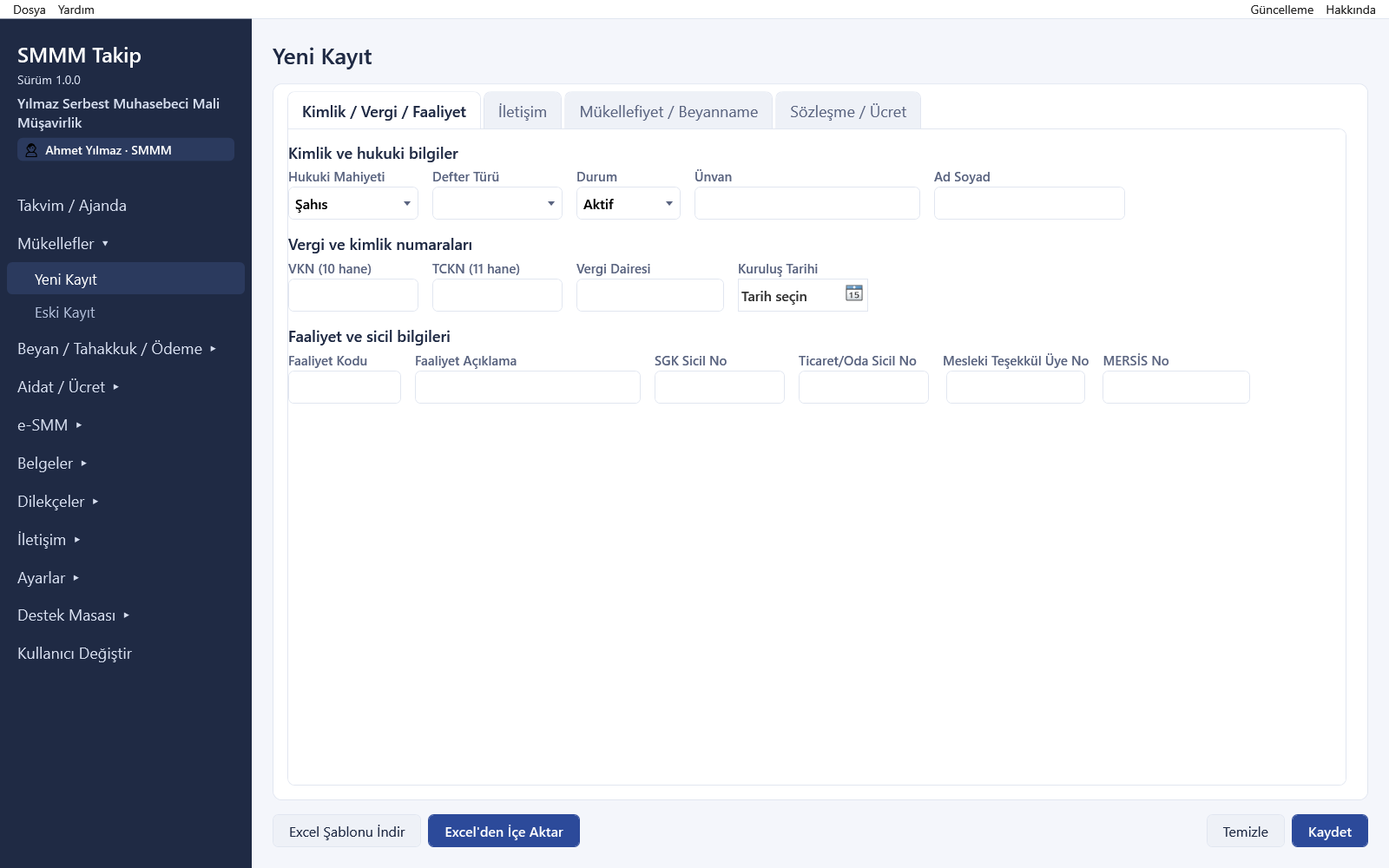
Yeni mükellef kartı dört sekmeye ayrılmıştır: kimlik/vergi/faaliyet, iletişim, mükellefiyet ve beyanname seçimleri, sözleşme ve ücret. Buradaki beyanname kutuları işin can damarıdır: hangi kutuyu işaretlerseniz uygulama o mükellefin beyannamelerini sözleşme başlangıcından itibaren kendiliğinden üretir ve takvime yerleştirir. Elinizde hazır bir liste varsa “Excel'den İçe Aktar” ile mükellefleri toplu yükleyebilirsiniz.
Dönem Panosu
Bir dönemin tamamını tek ekranda gösteren pano: satırlar mükellefler, sütunlar beyanname türleri. Her hücredeki işaret o beyannamenin hangi aşamada olduğunu söyler — bekliyor, gönderildi, onaylandı, ödendi. Üstteki sayaçlar dönemin özetini verir: kaç beyanname var, kaçı onaylanmamış, toplam tahakkuk ne, ne kadarı ödenmemiş. “Sadece eksik/ödenmemiş olanlar” kutusunu işaretleyince ekranda yalnız işiniz kalır.
Beyanname ve Tahakkuk Listesi
Seçtiğiniz mükellefin bütün beyannameleri, dönemleriyle ve tarihleriyle alt alta. Son verme, son ödeme, gönderilme ve onaylanma tarihleri ayrı sütunlarda durur; tahakkuk tutarı ve ödendi işareti de aynı satırdadır. Bir satıra çift tıklayınca beyannamenin ayrıntısına ve vergi tahakkuk/ödeme kayıtlarına inersiniz. Eksik kalmış dönemler varsa “Eksik Beyannameleri Oluştur” hepsini bir kerede tamamlar.
e-Defter Berat Takibi
e-Defter mükelleflerinizin berat yükleme dönemleri, son yükleme tarihleriyle birlikte. Aylık ve üç aylık (geçici vergi dönemi) tercihleri ayrı ayrı hesaplanır, hangi mükellefin hangi dönemi ne zaman doluyor, listede yazar. Süresi geçenler ayrıca işaretlenir ve alt satırda “kaç dönemde süre geçti” diye özetlenir. Beratları sakladığınız klasörü tanıtırsanız uygulama durumu diskten de okur.
Otomatik Belge Dosyalama
GİB' dan indirdiğiniz beyanname, tahakkuk ve vergi tahsil alındısı PDF lerini bir klasöre bırakmanız yeterli. Uygulama dosyanın içindeki bilgiyi okur, doğru mükellefin doğru dönemine bağlar, arşiv klasörüne yerleştirir; tahakkuk fişinden ödenecek tutarı işler, alındıyı fiş numarasıyla eşleştirip ödemeyi işaretler. Eşleşmeyen dosyalar sebebiyle birlikte listelenir; düzelttikten sonra tekrar denenir.
GİB' dan Beyanname İndirme
Büronun Dijital Vergi Dairesi girişiyle bağlanır, verdiğiniz beyannamelerin listesini getirir ve kendi kayıtlarınızla eşleştirir. Eşleşenleri indirir, izlenen klasöre bırakır; oradan otomatik dosyalama devralıp arşive yerleştirir.
Beyanname Türü Ayarları
Uygulamanın takvimi buradaki tablodan çıkar: her beyanname türünün verme ve ödeme günü. KDV 28'i, MUHSGK 26'sı, geçici vergi dönem bitiminden iki ay sonranın 17'si… Mevzuat değişirse tarihi siz düzeltirsiniz, bütün mükelleflerde birden geçerli olur. Büronuza özel bir tür gerekiyorsa “Yeni Tür” ile ekleyebilirsiniz.
Aidat ve Ücret Takibi
Mükellefin aylık ücret tahakkukları ve tahsilatları. Sözleşmedeki brüt ücretten KDV, stopaj, net ve tahsil edilecek tutar kendiliğinden hesaplanır; siz yalnız tahsilatı işlersiniz. Üst şeritte o mükellefin toplam tahakkuku, tahsilatı ve kalan bakiyesi durur. Tahakkuku seçip “e-SMM Makbuz Kes” ile aynı ekrandan makbuza dönüştürebilirsiniz, ücreti iki kez yazmazsınız.
Büro Değerlendirme Raporu
Büronun yıllık tablosu: aylık dökümde hangi ay ne tahakkuk etti, ne tahsil edildi, ne kaldı; mükellef bazında dökümde ise kimden ne kadar alacağınız olduğu. KDV, stopaj ve **net kazanç** ayrı sütunlarda gösterilir. Yıl seçicisiyle geçmiş yıllara bakabilir, tabloyu olduğu gibi dışarı aktarabilirsiniz. Bu ekran yalnız büro sahibine açıktır.
e-SMM Makbuz Listesi
Kesilmiş bütün serbest meslek makbuzları: tarihi, numarası, mükellefi, tahsil edilecek tutarı, durumu ve hangi ortamda kesildiği. Satıra çift tıklayınca makbuzun PDF i açılır, makbuzun bir kopyası mükellef klasörüne, bir kopyası da bürodaki kalıcı e-SMM arşivine yazılır. Seçtiğiniz makbuzları buradan e-posta ile gönderebilir, entegratöre sorgu yaparak belgenin akıbetini öğrenebilirsiniz.
Toplu Makbuz Kesme
Ayın makbuzlarını tek tek kesmek yerine: dönemi seçin, “Aday Tahakkukları Getir” e basın: makbuzu kesilmemiş bütün ücret tahakkukları tutarlarıyla listelenir. Brüt tutarı satır üzerinde düzeltebilir, açıklamayı şablondan seçebilirsiniz. İstediklerinizi işaretleyip tek düğmeyle kesersiniz; “kesince e-posta gönder” işaretliyse makbuzlar mükelleflere kendiliğinden ulaşır. Üstteki bant, canlı ortamda çalıştığınızı ve kesilen belgenin resmî olduğunu size hatırlatır.
Makbuz Sıra Takibi
Makbuz numaralarının sırasını uygulama tutar: hangi seride son hangi numara kesildi, sıradaki numara ne, o seriden kaç makbuz kesilmiş. Numara atlanmaz ve boşluk bırakılmaz, iptal edilen makbuzun numarası korunur, asla yeniden kullanılmaz. Uygulamaya geçmeden önce elle makbuz kesmiş olanlar, kaldıkları numaradan devam edebilir (Bağlantı Ayarları → Devir).
Hizmet Açıklamaları
Makbuzun üzerine yazılan hizmet açıklamalarının hazır listesi. Her satır bir açıklamadır; makbuz keserken açılır listeden seçilir ve gerekirse o makbuza özel düzeltilir. "{ay}" ve "{yil}" gibi yer tutucular kesim anında kendiliğinden dolar, yani “Ağustos 2026 dönemi …” yazısını her ay yeniden yazmazsınız.
Makbuz Şablonları
Aynı büroda birden çok makbuz görünümü kullanılabilir. Uygulamayla gelen GİB onaylı tasarımı kullanabilir, entegratörde kurduğunuz tasarıma dönebilir ya da kendi hazırlattığınız şablonu yükleyebilirsiniz. Makbuz keserken hangisinin kullanılacağı seçilir; bir mükellefte en son kullandığınız tasarım bir dahakine önden seçili gelir. Tasarım yalnız görünümü değiştirir, tutarlar ve belgenin hukuki içeriği değişmez.
Makbuz Tasarımı
Makbuzun üstündeki başlık, yazı tipi, banka bilgileri, notlar ve logo/imza/kaşe görselleri burada belirlenir. Tasarım entegratöre yüklenir; makbuz gönderdiğinizde bu görünümle döner.
e-SMM Bağlantı Ayarları
Entegratör hesabınızın bağlandığı yer. Her entegratörün API anahtarınızı, makbuz serilerinizi ve varsayılan seriyi burada tanımlarsınız. Uygulamaya geçmeden önce kesilmiş makbuzlarınız varsa “Devir” ile kaldığınız numaradan devam edersiniz. Sağdaki açıklama, kesim akışının nasıl işlediğini ve çifte makbuz sigortasını anlatır.
Belge Arşivi
Mükelleflere ait bütün belgeler tek listede: tarihi, türü, mükellefi, dosya adı ve açıklaması. Mükellefe ya da türe göre süzebilir, arama kutusuyla dosya adında arayabilirsiniz. Belgeye geçerlilik süresi verirseniz (imza sirküleri, vekâletname gibi) süresi yaklaşanlar ayrıca listelenir. Seçtiğiniz belgeyi açabilir, klasörünü açabilir ya da doğrudan e-posta ile gönderebilirsiniz.
Mükellefe Belge Teslimi
Saklama süresi dolan yılların belgelerini tek ZIP dosyası hâlinde “teslim paketi” yapar ve teslim kaydını tutar: kime, ne zaman, hangi yıllar, kaç belge, hangi ortamda. Paket yazıldıktan sonra içindeki her dosya içerik imzasıyla doğrulanır; kopyanın sağlam olduğu böylece kanıtlanır. Dosyaları diskten silmek ayrı ve onaylı bir adımdır, hiçbir şey kendiliğinden silinmez.
Belge Bütünlüğü Denetimi
Arşivin sağlam olup olmadığını denetler ve üç soruyu cevaplar: kayıtta var ama diskte yok mu (kayıp), diskte var ama kayıtta yok mu (yetim), dosyanın içeriği kaydedildiği günkünden farklı mı (sessiz bozulma). Örnekte 80 belgeden biri kayıp, biri de arşive elle kopyalanmış yetim dosya olarak bulundu. Tarama hiçbir dosyayı değiştirmez ve silmez; yalnız durumu bildirir.
Toplu Yazdırma
Onlarca belgeyi tek tek açıp yazdırmak yerine: klasörü seçin, istediklerinizi işaretleyin, hepsi tek belgede birleştirilip bir kez yazdırılsın. Böylece sıra korunur ve ortak yazıcıda araya başkasının çıktısı girmez. İsterseniz yazdırmadan önce birleşik belgeyi ekranda görürsünüz.
Dilekçe Defteri
Yazdığınız bütün dilekçelerin kaydı: iç sıra numarası, tarihi, mükellefi, başlığı, durumu ve kurumun verdiği evrak numarası. Taslak hâlindekiler ile kuruma verilmiş olanlar ayrı görünür. “Şu dilekçeyi ne zaman vermiştik, evrak numarası neydi?” sorusunun cevabı artık bir klasörde değil, aranabilir bir defterdedir.
Yeni Dilekçe
Şablonu seçin, mükellefi seçin, mükellefin unvanı, VKN, vergi dairesi ve adresi metne kendiliğinden yerleşir. Metni Word'e benzeyen bir editörde biçimlendirir, tablo ve resim ekleyebilirsiniz. Sağdaki etiketleri metne sürükleyerek yeni alanlar koyarsınız. Bitince yazdırır, PDF e kaydeder ya da defterinize işlersiniz; “SMMM antetli bas” kutusu büro bilgilerinizi altlığa ekler.
Dilekçe Şablonları
Uygulama, sahada en çok kullanılan dilekçelerle birlikte gelir: adres değişikliği, işe başlama, terk, borcu yoktur, düzeltme beyannamesi, mükellefiyet yazısı ve diğerleri. Hepsini kendi üslubunuza göre değiştirebilir, yeni şablon ekleyebilirsiniz. Şablondaki "{Unvan}", "{VknTckn}" gibi etiketler dilekçe hazırlanırken mükellefin bilgisiyle dolar.
Ödeme Bildirimi
Mükellefin ödemesi gereken her şeyi tek metinde toplar: verilmiş beyannamelerin ödenmemiş vergileri ve muhasebe ücreti dönemleri, tutarları ve son ödeme tarihleriyle. Sağdaki ön izleme, gönderilecek metnin birebir kendisidir. Panoya kopyalar, yazdırır, WhatsApp ya da e-posta ile gönderirsiniz. Her ay elle liste hazırlama işi biter.
E-posta Şablonları
Mükelleflere yazdığınız e-postaların hazır metinleri: beyanname hatırlatması, tahakkuk bilgisi, evrak talebi, borç durumu, tahsilat teşekkürü, büro duyurusu, bayram kutlaması… Renk, tablo ve resim ekleyebileceğiniz bir editörde düzenlenir. Sağdaki etiketleri sürükleyip bıraktığınızda "{AdSoyad}", "{BuroUnvan}" gibi alanlar gönderim anında mükellefin bilgisiyle dolar.
Gönderim Kuyruğu
Toplu e-postalar sıraya alınır ve arka planda gönderilir; bu ekran ne gitti, ne bekliyor, ne başarısız oldu diye gösterir. Başarısız olanlar sebebiyle birlikte listelenir ve tek düğmeyle yeniden denenir. Gönderim hız sınırına uyulur, e-posta servisiniz sizi "toplu gönderim" diye engellemesin diye.
İletişim Günlüğü
Büronun bütün mükelleflerle yaptığı görüşmelerin gün gün dökümü. Tarih aralığı ve kanal (telefon, e-posta, WhatsApp, yüz yüze) ile süzülür; üstte kaç kayıt, kaç mükellef, kaç gün olduğu yazar. “Geçen hafta kiminle ne konuşulmuş?” sorusuna cevap veren ekran budur, hafızaya değil kayda dayanır.
Mükellef Görüşme Geçmişi
Tek bir mükellefle olan bütün yazışma ve görüşme geçmişi. Yeni not eklemek için kanalı seçip konuyu ve içeriği yazmanız yeterli. Bir mükellef arayıp “geçen sefer ne demiştik?” dediğinde bakacağınız yer burasıdır; aynı ekrandan e-posta da gönderebilirsiniz.
Fihrist
Mükellef olmayan kişi ve kurumların adres defteri: vergi daireleri, SGK merkezleri, oda, belediye, avukat, entegratör destek hattı… Ada, yetkiliye, telefona ya da e-postaya göre aranır. Mesaj gönderirken alıcı olarak buradan da seçebilirsiniz.
Kullanıcılar ve Yetkiler
Büroda çalışan herkes kendi kullanıcı adıyla girer; kim neyi görebilir ve değiştirebilir, modül modül belirlenir (yok · salt okunur · tam). Örnekte stajyer beyanname ve belgelerde tam yetkili, ücret tarafını hiç görmüyor. Ücret ve tahsilat bilgileri yalnız büro sahibine açıktır; istenirse ücret alanları şifrelenip yalnız anahtarı olan kullanıcılara açılabilir.
İşlem Kayıtları
Uygulamada yapılan her önemli işlemin kaydı: kim, ne zaman, neyi değiştirdi. Giriş-çıkışlar, eklenen mükellefler, durumu değiştirilen beyannameler, işlenen tahsilatlar, kesilen makbuzlar… İşlem türüne ve tarih aralığına göre süzülür. Bir şeyin ne zaman ve kim tarafından yapıldığını tartışmak yerine buradan okursunuz
Yedekleme
Veritabanı ve belgeler birden çok hedefe yedeklenir — biri dahili disk, biri harici USB olması önerilir; bir hedefin yokluğu diğerini durdurmaz. Her yedek alındıktan sonra açılıp doğrulanır, doğrulanmayan yedek kullanılmaz. Günlük yedekler belirlediğiniz gün kadar, aylık kuyrukta ise son on iki ay saklanır. İsterseniz yedekler AES-256 ile şifreli kaba alınır.
E-posta Sunucusu Ayarları
E-posta gönderebilmek için sunucu bilgileri. Yaygın servisleri listeden seçince sunucu ve port kendiliğinden dolar. Saatlik ve günlük gönderim sınırı da buradadır: toplu e-postalar bu sınırlara uyularak gönderilir. “Test e-postası gönder” ile ayarların çalıştığını mükelleflere yazmadan önce denersiniz.
E-posta Ulaşılabilirliği
Gönderdiğiniz e-postaların karşı tarafta spam klasörüne düşmemesi için alan adınızın doğru yapılandırılıp yapılandırılmadığını denetler (SPF, DKIM, DMARC kayıtları). Eksik varsa ne yapılması gerektiğini söyler. Mükellefe gönderdiğiniz tahakkuk bildiriminin ulaşması, gönderilmesi kadar önemlidir.
Sorun Bildirimi
Yaşadığınız sorunu ya da önerinizi doğrudan uygulamadan iletirsiniz. Uygulama sürümü ve Windows sürümü talebe kendiliğinden eklenir, ayrıca yazmanıza gerek yok. Ekran görüntüsü gönderilmez: mükellef bilgisi içerebileceği için bilerek istenmiyor. İnternet yoksa talep sıraya alınır ve bağlantı gelince kendiliğinden gider.
Destek Taleplerim
Açtığınız taleplerin tamamı, gelen yanıtlar ve yazdığınız cevaplar tek yerde. Yeni yanıt gelen talep işaretlenir. Yazışma bilgisayarınıza kaydedilir; internet olmadan da geçmişi okuyabilirsiniz.
Destek Bağlantı Durumu
Destek masasıyla bağlantının durumu: sunucu adresi, bağlantı sınaması, müşteri kimliği, açık talep sayısı ve gönderilmeyi bekleyen bir şey olup olmadığı. Bir aksaklık yaşandığında destek ekibinin isteyeceği bilgiler bu ekranda toplanmıştır.
SMMM Bilgileri
Büronun kimlik kartı: unvan, adı soyadı, VKN/TCKN, vergi dairesi, oda sicil ve ruhsat numarası. Bu bilgiler dilekçe altlığında, e-SMM makbuzunda ve e-posta imzasında kullanılır; bu yüzden uygulama ilk açılışta bunları doldurmadan devam ettirmez. Resmî makbuz kesildikten sonra VKN/TCKN kilitlenir, kesilmiş belgelerle kaydınızın tutarlı kalması için. Sekmelerde iletişim, tahsilat, e-SMM, güncelleme ve lisans bilgileri yer alır.